PANDUAN BERGAMBAR · v2.3.11.19
Panduan singkat Multicam AI: lihat dulu cara kerjanya
Oleh Rizki Ardiansyah, pembuat R Project Multicam AI · Diperbarui 8 November 2026
Semua gambar di halaman ini diambil dari panel plugin asli v2.3.11.19 untuk Adobe Premiere Pro. Baca dulu langkah-langkahnya di sini, lalu download kalau sudah siap. Panduan yang sama juga ada dalam bentuk PDF di dalam file download.
Yang kamu butuhkan
- Adobe Premiere Pro di laptop atau PC Windows atau Mac. Langkah 6 · Color LUT butuh Premiere Pro 2026.
- Footage dari setiap kamera dan satu file musik: lagu master atau rekaman dari mixer.
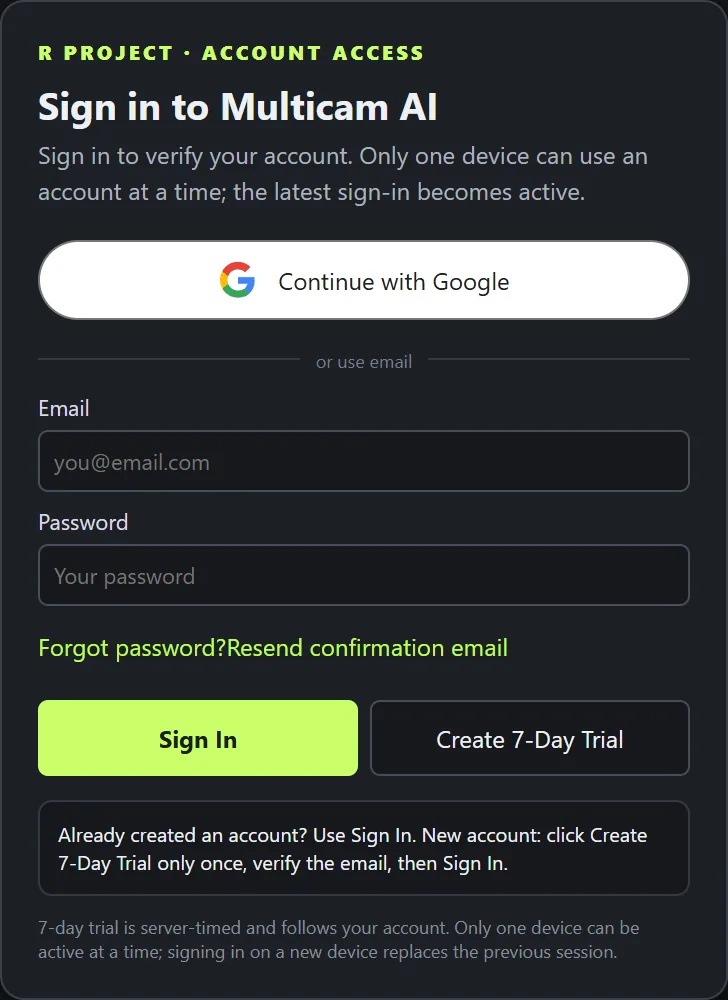
- Akun R Project gratis. Trial 7 hari tanpa kartu pembayaran.
Langkah A · Instal dan login
Login di website lalu download ZIP untuk Windows atau Mac. Tutup Premiere, ekstrak ZIP, lalu jalankan SETUP-WINDOWS.cmd (Windows) atau Install-macOS.command (Mac).
Buka Premiere, pilih Window → Extensions (Legacy) → R Project Multicam AI, lalu login dengan akun yang sama. Trial 7 hari dimulai saat pertama kali login di plugin.
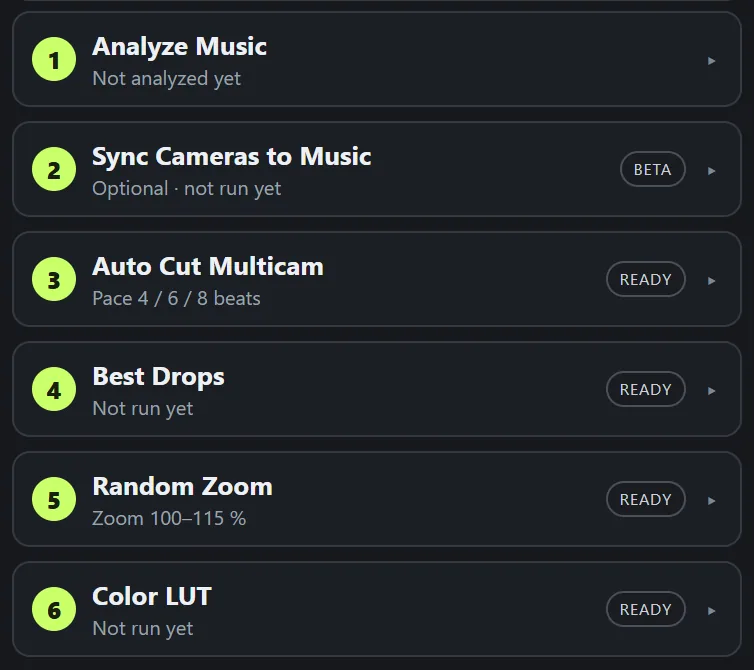
Panel: enam langkah bernomor
Kerjakan dari atas ke bawah. Langkah 1 dan 3 yang membuat edit; langkah 2, 4, 5 dan 6 opsional. Trial 7 hari dan semua paket berbayar membuka semua langkah.
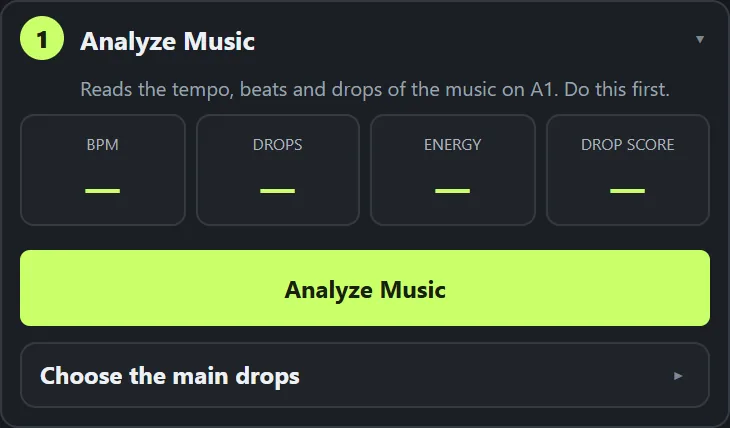
Langkah 1 · Analyze Music
Klik Analyze Music. Plugin membaca tempo, beat dan drop dari musik di A1, lalu menampilkan BPM, Drops, Energy dan Drop score. Buka Choose the main drops kalau kamu ingin memilih drop utama sendiri.
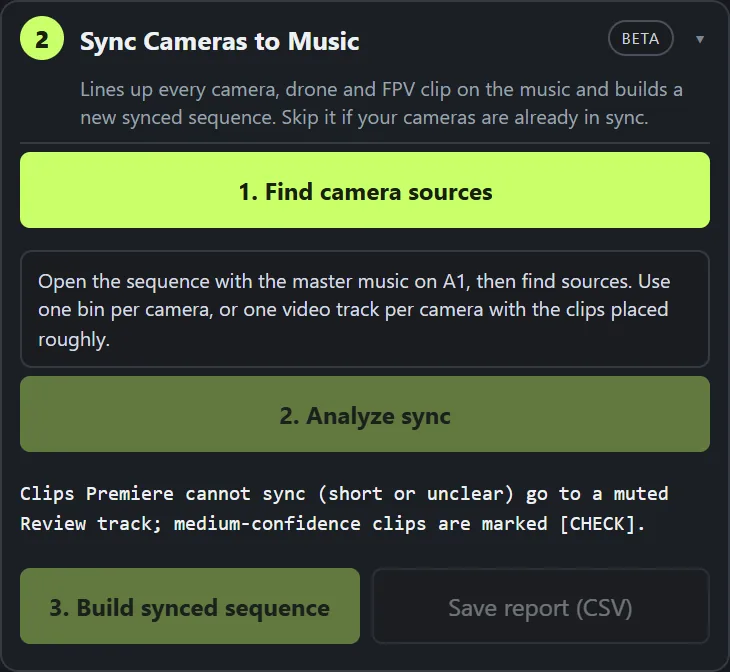
Langkah 2 · Sync Cameras to Music (beta, opsional)
Lewati langkah ini kalau kameramu sudah sinkron. Kalau belum, klik 1. Find camera sources lalu centang satu bin (atau satu video track) per kamera, kemudian 2. Analyze sync dan 3. Build synced sequence. Plugin membuat sequence baru yang sudah sinkron; sequence-mu yang sekarang tidak diubah. Cek klip berlabel [CHECK], track Review yang di-mute dan track [CLOCK] untuk drone. Sejak v2.3.11.19, klip yang ditempatkan lewat audio kamera lain juga diberi [CHECK], file yang hanya berisi audio dilewati, dan path jaringan bisa dipakai.
Langkah 3 · Auto Cut Multicam
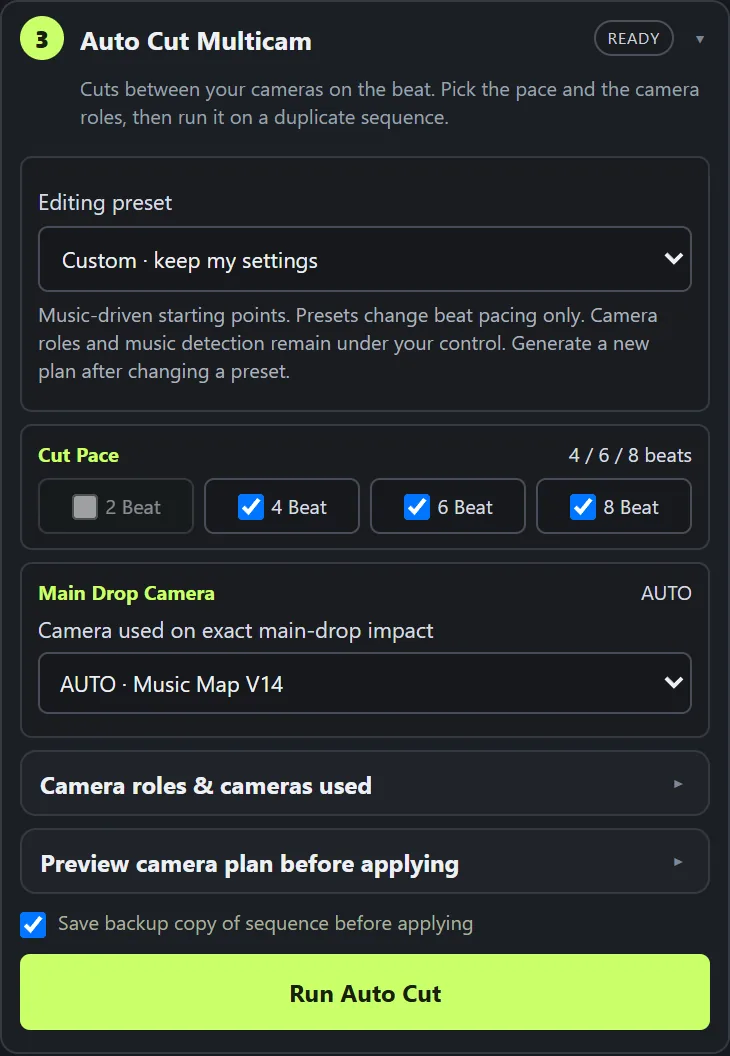
Pilih Editing preset atau atur Cut Pace (2, 4, 6 atau 8 beat). Pilih Main Drop Camera dan kamera yang dipakai di Camera roles & cameras used. Buka Preview camera plan before applying untuk mengecek rencananya dulu. Biarkan Save backup copy of sequence before applying tetap tercentang, lalu klik Run Auto Cut.
Langkah 4 · Best Drops (opsional)
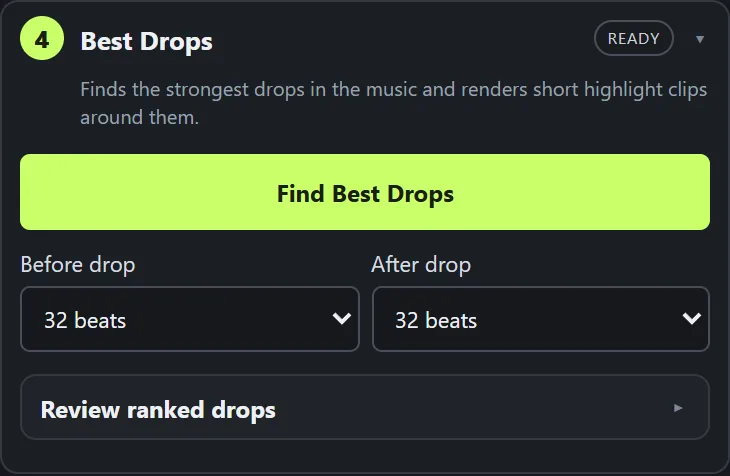
Klik Find Best Drops untuk mencari drop terkuat di musik. Atur panjang tiap klip dengan Before drop dan After drop, cek hasilnya di Review ranked drops, lalu render: Adobe Media Encoder meng-export klip highlight pendek ke folder Best Music Drops di samping project kamu.
Langkah 5 · Random Zoom (opsional)
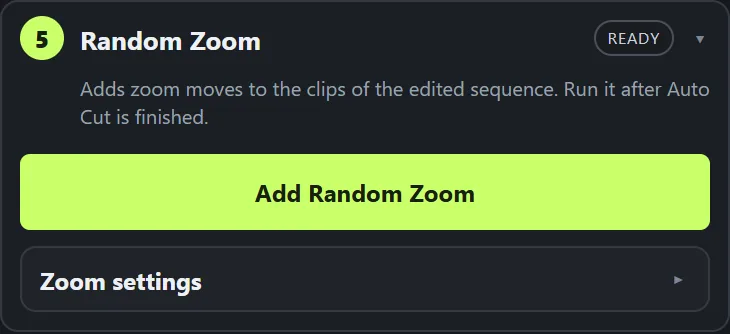
Setelah Auto Cut selesai, klik Add Random Zoom untuk menambahkan gerakan zoom ke klip di sequence hasil edit. Atur rentang zoom (default 100–115%) di Zoom settings.
Langkah 6 · Color LUT (baru)
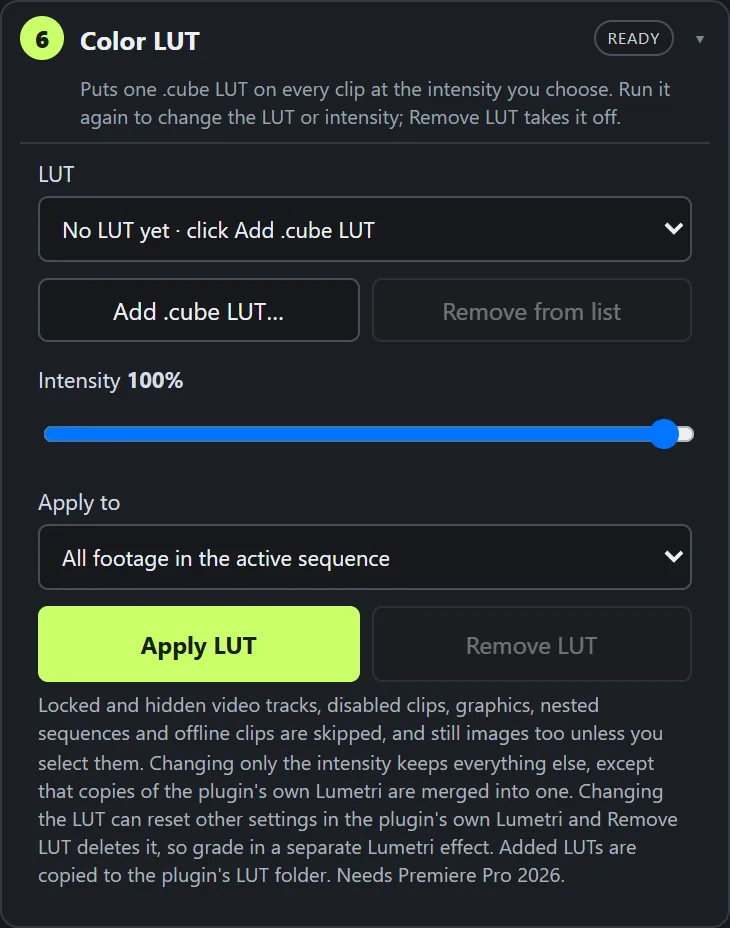
Pilih LUT dari daftar atau klik Add .cube LUT…, atur Intensity, pilih Apply to (semua footage di sequence aktif atau klip yang dipilih), lalu klik Apply LUT. Jalankan lagi untuk mengganti LUT atau intensitasnya: efek yang sama diperbarui, tidak menumpuk. Remove LUT hanya menghapus efek milik plugin, jadi grade Lumetri milikmu tetap aman. Butuh Premiere Pro 2026.
Aman untuk project-mu
- Sync Cameras to Music membuat sequence baru; sequence aslimu tidak diubah.
- Auto Cut menyimpan salinan backup sequence sebelum menerapkan (aktif secara default).
- Remove LUT hanya menghapus efek LUT yang dipasang plugin.
- Trial tidak butuh kartu. Satu akun aktif di satu perangkat dalam satu waktu.
Siap mencoba?
Buat akun gratis lalu download di laptop atau PC. Kalau kamu lanjut memakai plugin setelah trial, pilih paket prabayar Bulanan atau Tahunan; tidak ada yang diperpanjang otomatis.